Instalación SQL Server 2025
Enterprise Developer Edition
SQL Server 2025 tiene varias versiones, para efectos de aprendizaje Microsoft nos brinda la posibilidad de instalar en un entorno de desarrollo SQL Server 2025 Enterprise Developer Edition, está tiene todas las funcionalidades de la versión Enterprise y es gratuita.
Requisitos previos
Para que la instalación funcione de manera correcta se sugiere:
- Haber iniciado sesión en el equipo con el administrador del mismo o con un usuario con niveles de acceso de administrador.
- El usuario de Windows con el que va a instalar SQL Server 2025 Enterprise Developer Edition debe tener contraseña. De no tener contraseña, ir al panel de control y luego a Cuentas de usuario, asignar una contraseña al usuario actual. En ocasiones la instalación falla por que el usuario con el que se ha iniciado sesión no tiene contraseña.
- Configurar la región a Español (España Internacional).
- Tener instalado por lo menor Windows 10 Pro, algunas versiones de Windows 10 Home si permiten la instalación, se sugiere tener instalado Windows 11 para su correcta instalación.
- De preferencia tener instalados los idiomas Español España y el de su región.
- De preferencia en el proceso de instalación, primero descargar el ISO para tener el instalador en un dispositivo local.
- Comprobar si se tiene espacio suficiente para la instalación.
Para instalar SQL Server 2025 Enterprise Developer Edition
1.- Es conveniente tener una conexión a Internet de buena velocidad, buscar desde el browser “descargar sql server”, aparece la siguiente pantalla, seleccionar el link de «Descargas de Microsoft SQL Server» de Microsoft.

Puede ir directamente pulsando el siguiente enlace: https://www.microsoft.com/es-es/sql-server/sql-server-downloads
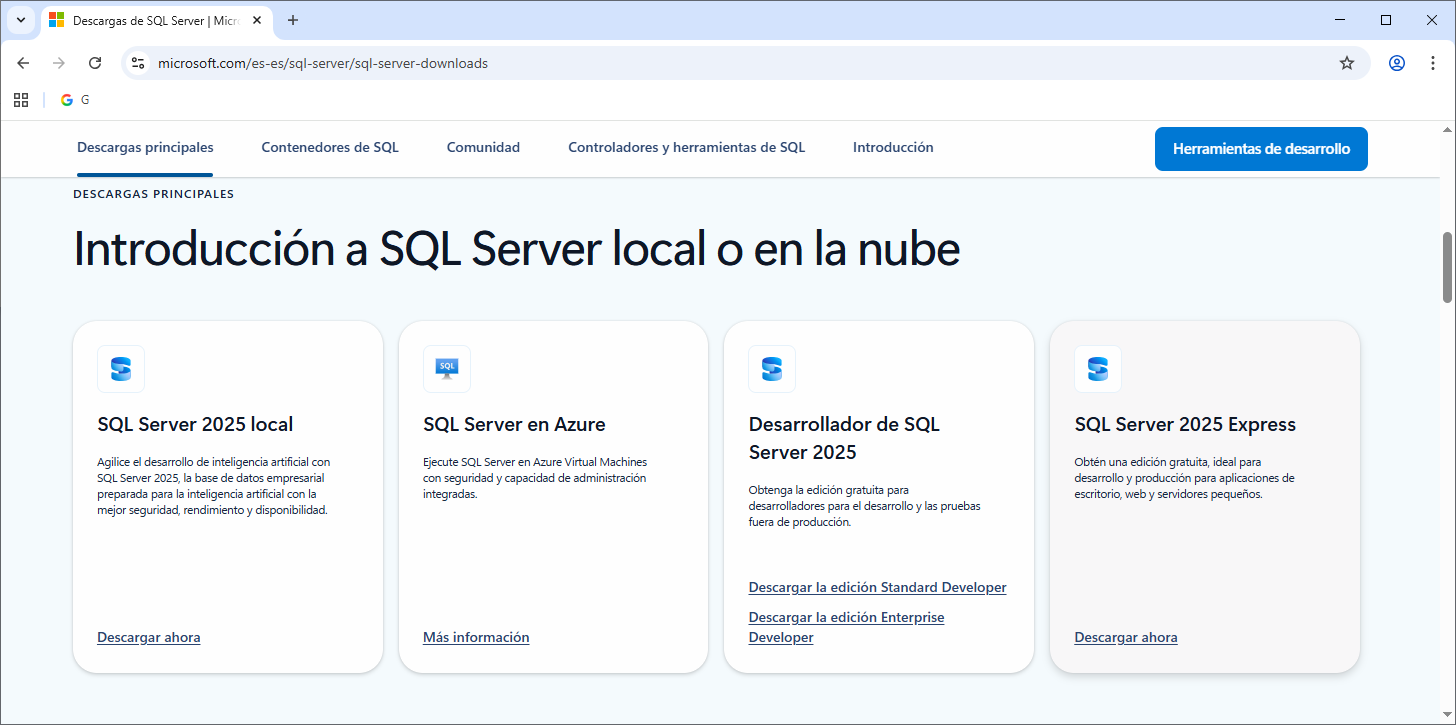
2.- Desplazar hacia abajo y seleccionar la versión “Desarrllador de SQL Server 2025”, para descargar el ejecutable para realizar el proceso de instalación pulsar el botón «Descargar la edición Enterprise Developer«
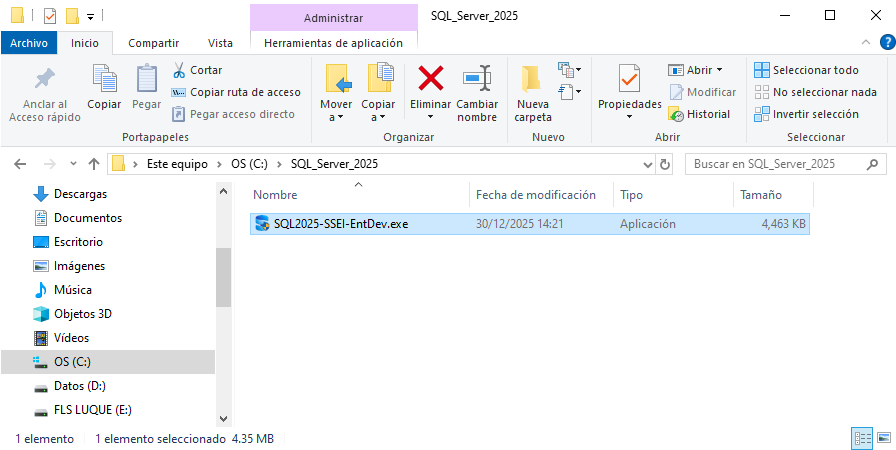
3.- Ejecutar el archivo descargado. Se abre el instalador de SQL Server 2025.
4.-Al mostrarse la ventana de instalación, seleccionar el tipo de instalación Personalizado (Custom), se sugiere la instalación personalizada, también puede seleccionar «Descargar medios» (Download Media) donde es posible descargar el instalador en formato ISO para poder realizar instalaciones en otros equipos.
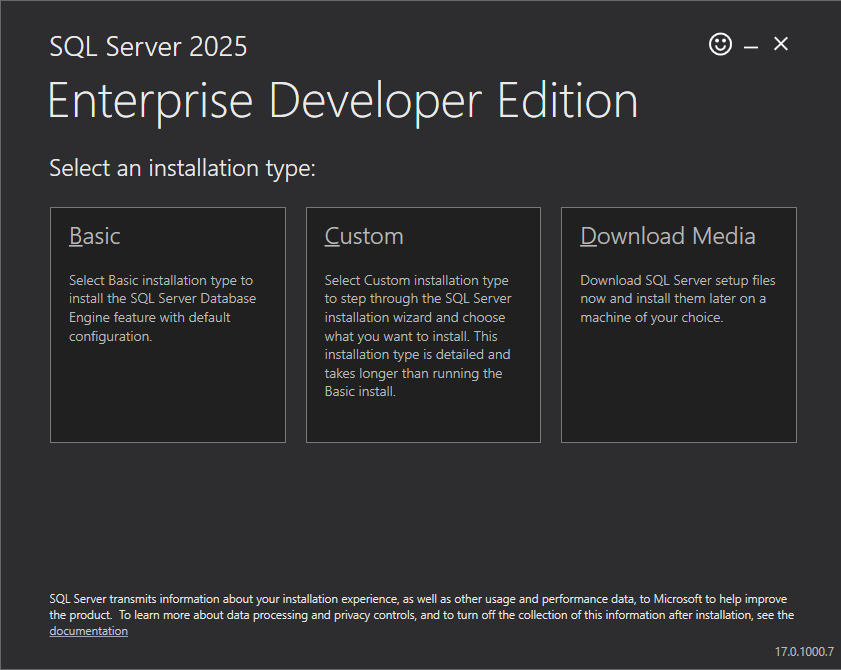
Si elige Descargar medios, especifique la carpeta donde se van a descargar además del idioma y pulse Descargar (Download).
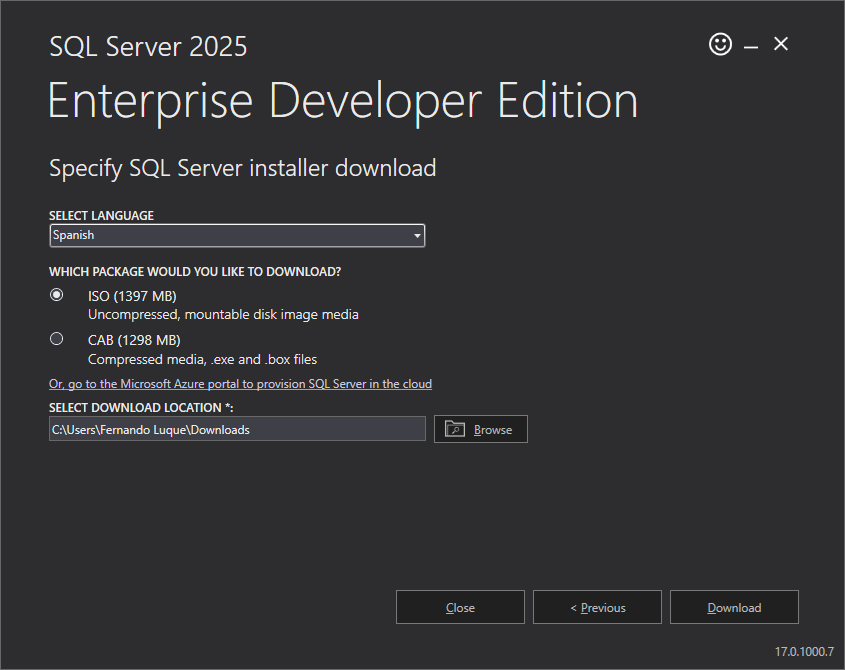
Luego pulsar Anterior para continuar con la instalación de SQL Server 2025.
5.- Seleccionar la carpeta donde se descargarán los archivos de instalación. La imagen muestra la carpeta SQL2025 en la unidad C: Pulsar Instalar para iniciar la descarga de los instaladores.

Esperar que el proceso de descarga de los archivos de instalación termine.
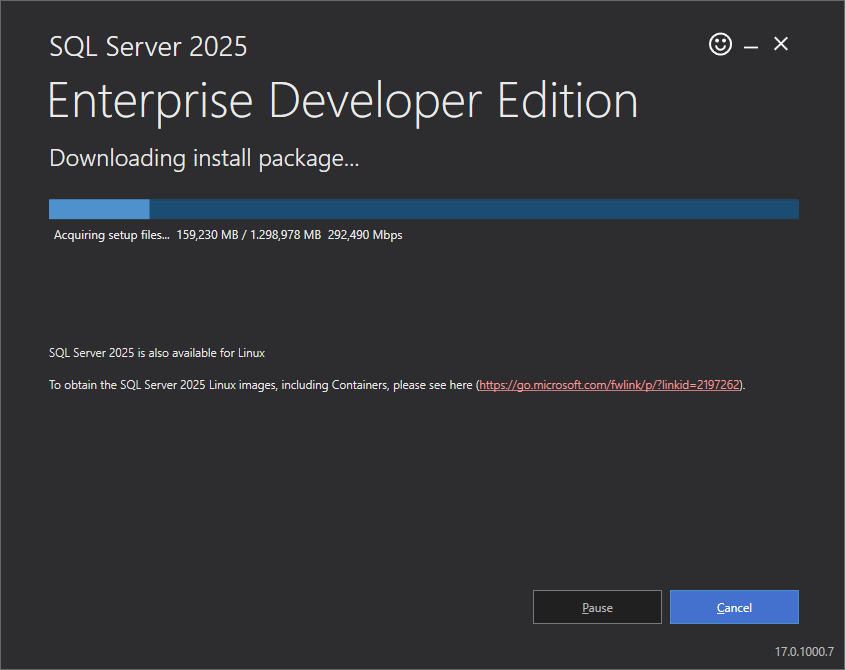
6.- Una vez descargados los archivos para la instalación, ejecutar el paquete de instalación y seleccionar la opción “Instalación” del menú en la parte izquierda.
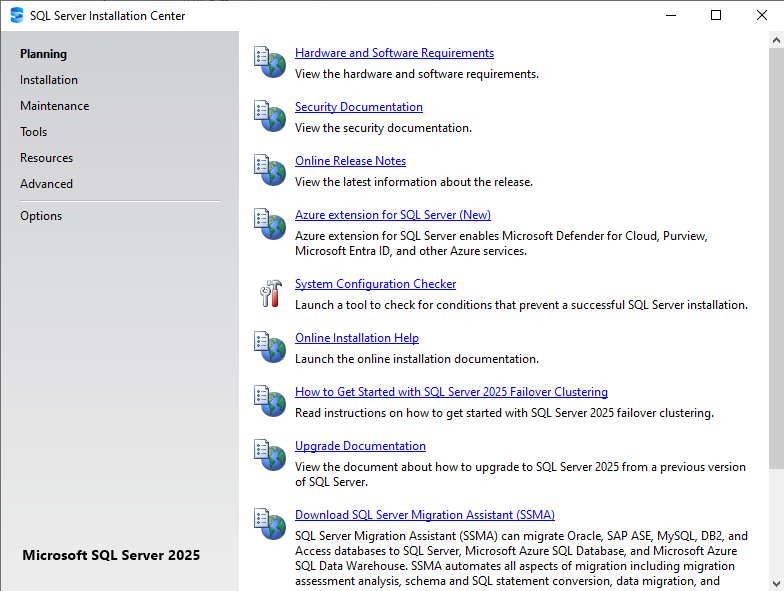
Opción de Instalación
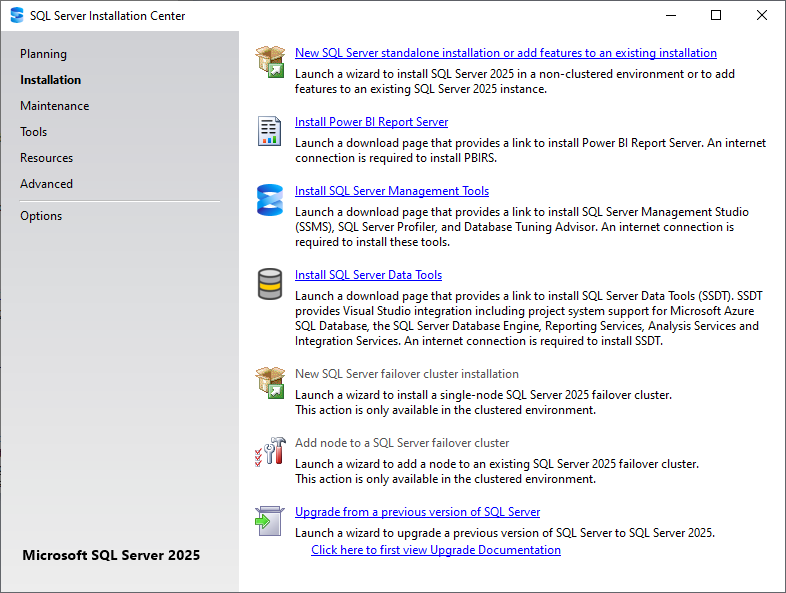
7.- En las opciones de «Instalación«, seleccionar la primera opción “Nueva instalación independiente de SQL Server o agregar característica a una instalación existente ”, luego pulsar Siguiente para usar Microsoft Update para comprobar actualizaciones del producto. Luego seleccionar la versión gratuita «Enterprise Developer» y pulsar Siguiente.
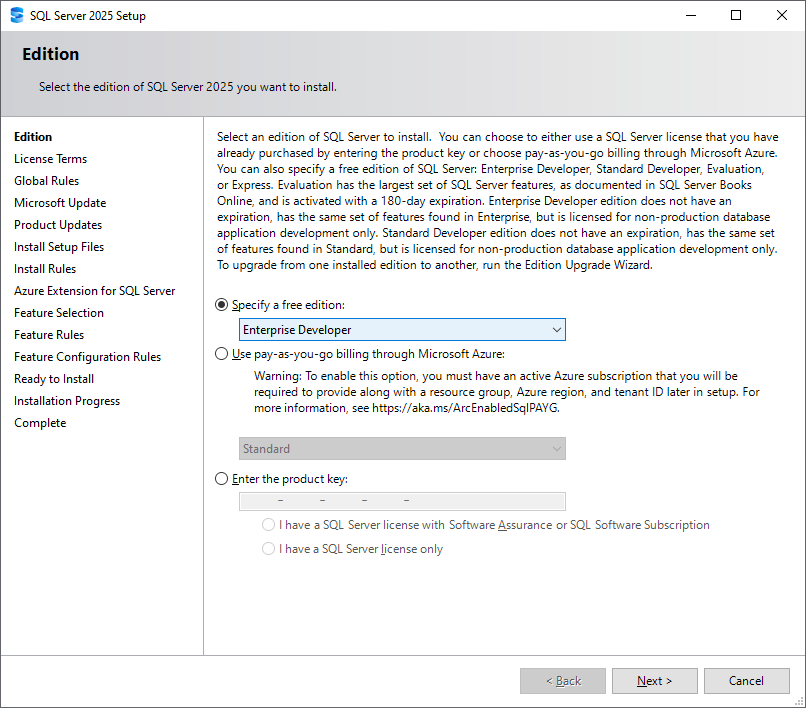
8.- Aceptar los términos de licencia, activar la casilla de verificación «Acepto los términos de licencia» y pulsar Siguiente

9.- Activar Microsoft Update para que se realicen las actualizaciones respectivas, luego pulsar Siguiente.

El instalador realizará la actualización de los productos.
10.- Instalar las Reglas de Instalación, el Firewall de Windows muestra una advertencia que puede pasarse por alto ya que no influye en la correcta instalación de los servicios. Pulsar Siguiente.

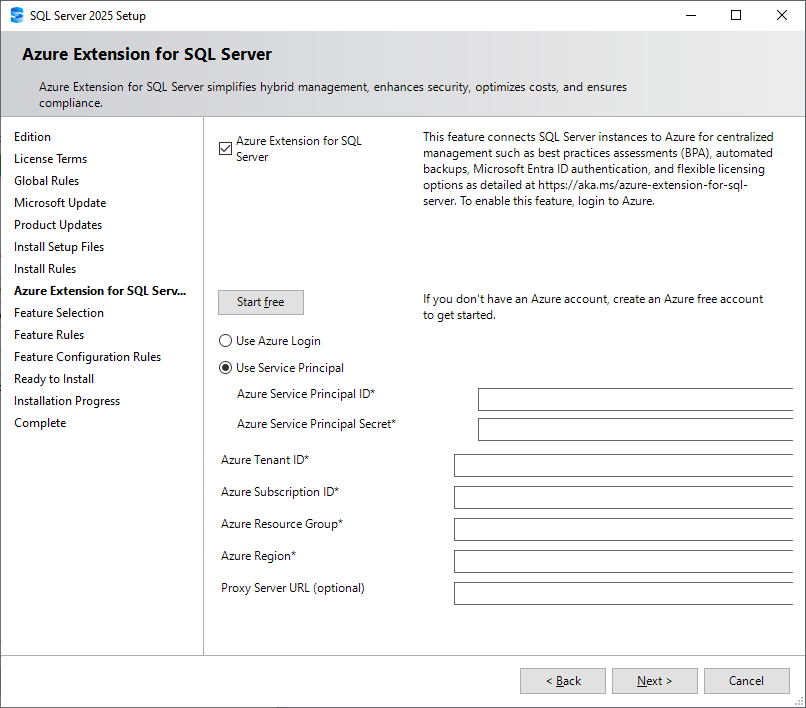
11.- Especificar los datos para la Extensión de Azure para SQL Server, es necesario tener una cuenta de Azure, en este procedimiento no se tiene en cuenta este paso, por lo que se sugiere desactivar la casilla «Extensión de Azure para SQL Server«, lo que inhabilita la extensión de Azure. Luego se puede implementar. Pulsar Siguiente.
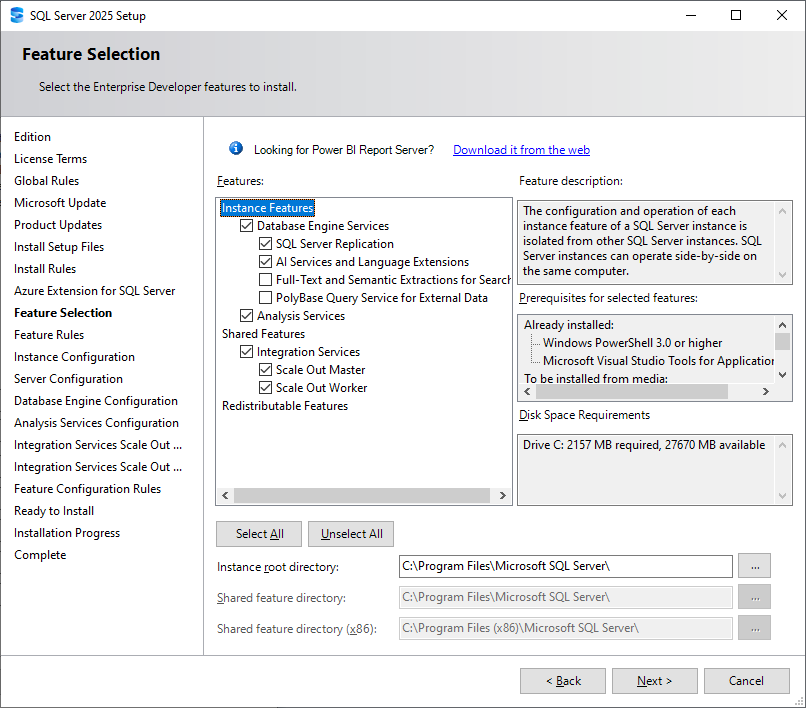
12.- Seleccionar los servicios a instalar, para efectos de aprendizaje, seleccionar todo. En una organización se deben seleccionar solamente las funcionalidades que se van a utilizar y de las que se tiene licencia.
Si ya se tiene instalada una instancia de SQL Server 2025, no se podrán instalar nuevamente las características compartidas si es que en esa primera instancia se instalaron.
IMPORTANTE: Si la característica de Polybase no se configura de manera adecuada, esta puede llenar su disco con las copias de seguridad DMP, se sugiere desactivar la casilla de «Servicio de consultas de Polybase para datos externos» y no instalar. Pulsar Siguiente.
13.- Seleccionar la opción «Instancia con nombre» y escribir el nombre de la instancia de SQL Server, se sugiere trabajar con una instancia con nombre, para este artículo el nombre es SQL2025, pulsar Siguiente.
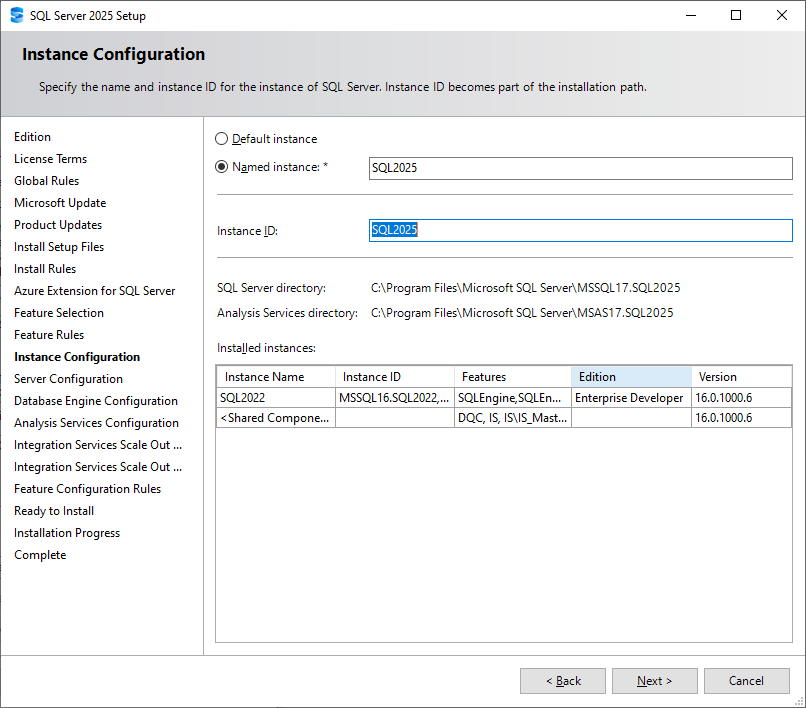
14.- Especificar las cuentas para conectarse a cada uno de los servicios, se sugiere dejar todas por defecto para el aprendizaje, en una organización debe definirse previamente que cuenta de dominio será utilizada para cada servicio. Es importante especificar la «Intercalación» que puede diferenciar a nivel de servidor el uso de las tildes y las mayúsculas.

15.- Especificar la intercalación (ficha Intercalación) para los servicios de «Motor de base de datos» y para «Análisis Services» en Modern_Spanish_CI_AI, ignorar las mayúsculas y las tildes. Seleccionar la opción Personalizar para cada uno de los servicios, luego desactivar la casillas de verificación: «Distinguir mayúsculas de minúsculas» y «Distinguir acentos«.

Intercalación para el Motor de base de datos

Intercalación para Analysis Services.

La configuración de los servicios debería quedar como se muestra en la siguiente imagen.
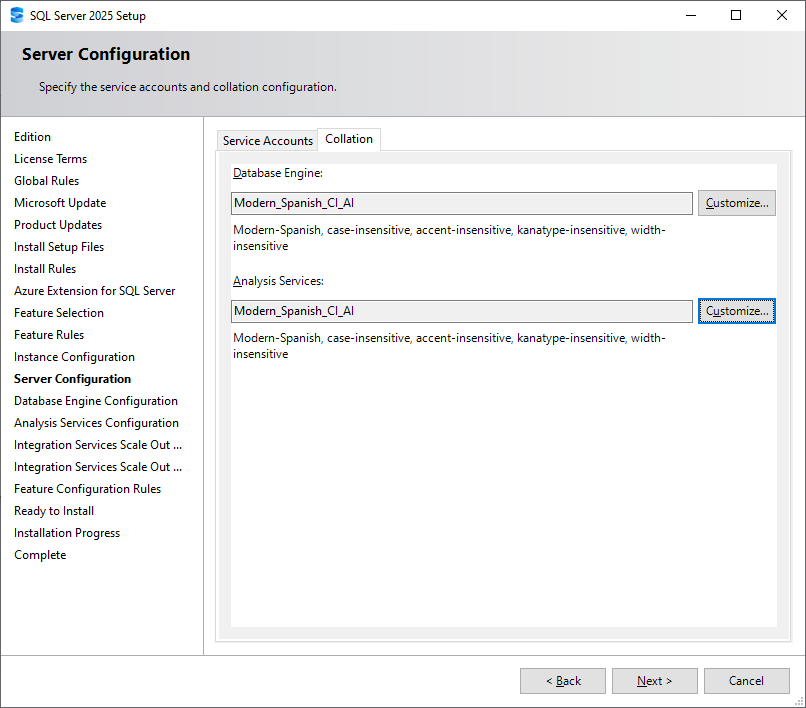
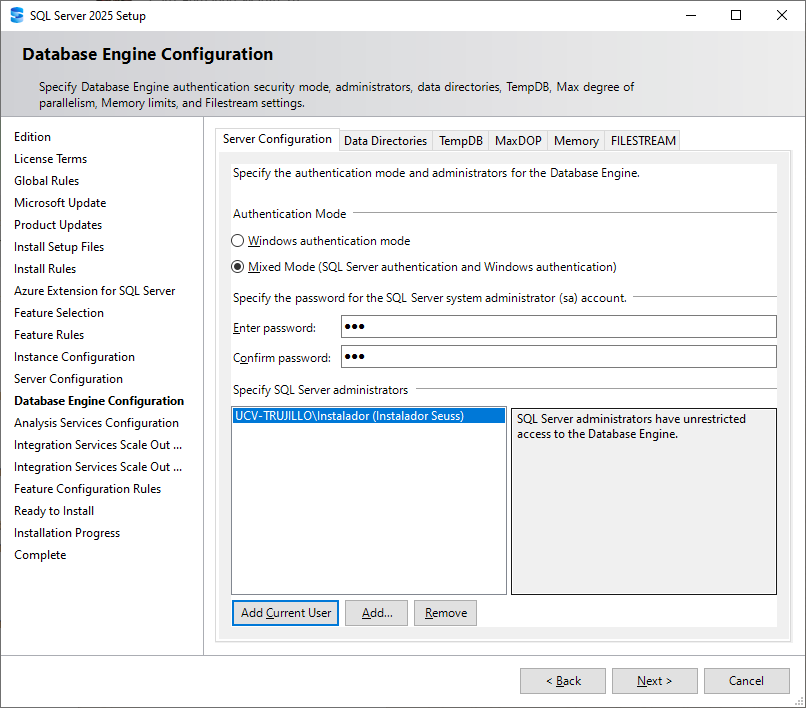
16.- En la Configuración del Motor de base de datos, especificar el modo de autenticación mixta, especificar la contraseña para el usuario «sa» y agregar el usuario actual como administrador, las opciones de Directorios, datos temporales, Paralelismo, memoria y FileStream puede ser las opciones por defecto.
Para agregar el usuario actual, pulsar el botón «Agregar usuario actual«, si se va a agregar un usuario diferente al actual para la administración del motor de base de datos, pulsar el botón «Agregar«.
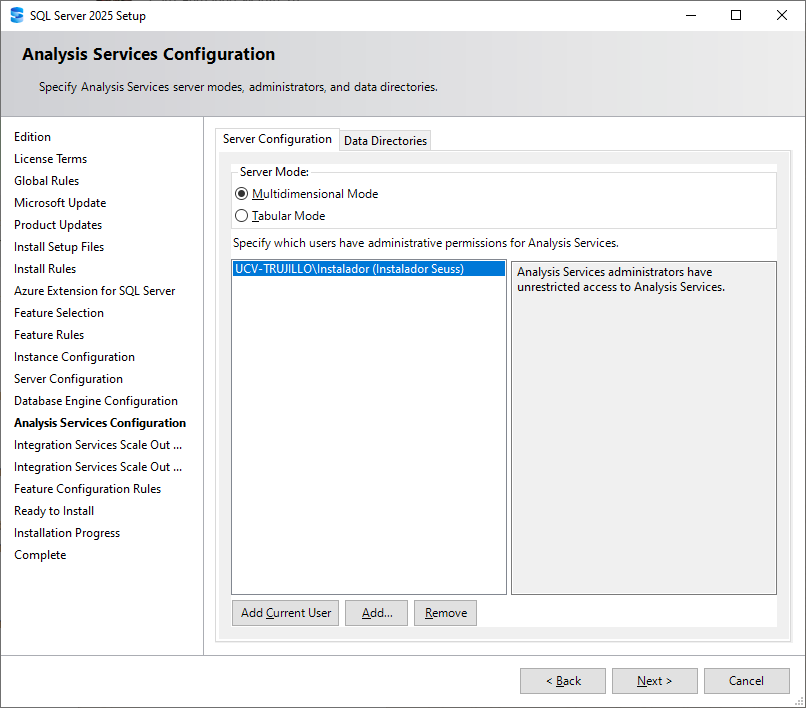
17.- Configurar Analisys Services. Agregar el Usuario actual como administrador.
Para agregar el usuario actual, pulsar el botón «Agregar usuario actual«, si se va a agregar un usuario diferente al actual para la administración del servicio de Analysis Services, pulsar el botón «Agregar«.
18.- Configurar la escalabilidad para el servicio de Integration Services para los nodos principal y de trabajo, puede dejar las opciones por defecto, pulsar Siguiente.
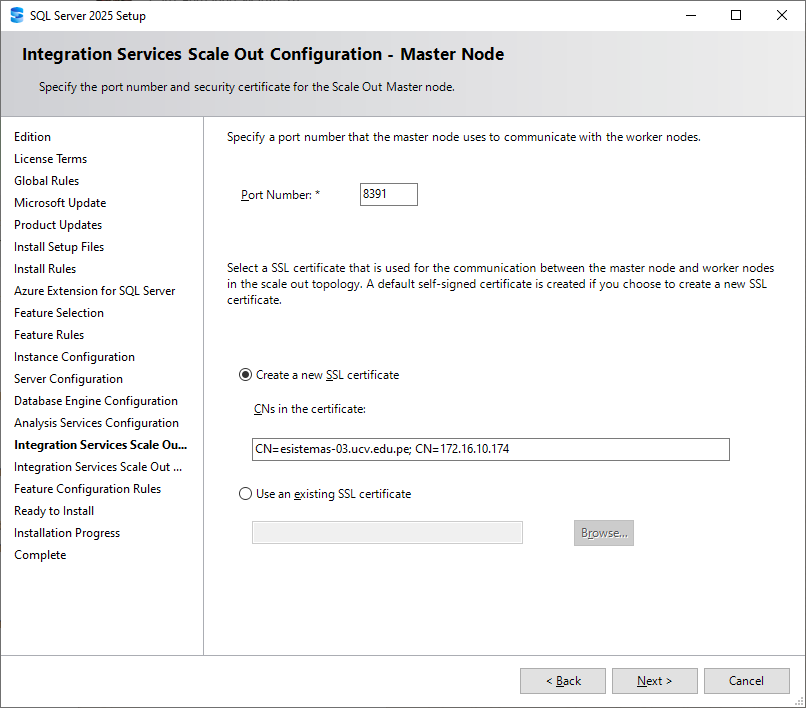
Nodo de trabajo

19.- Aparece el resumen de las opciones seleccionadas para su instalación. Pulsar Instalar para iniciar el proceso.
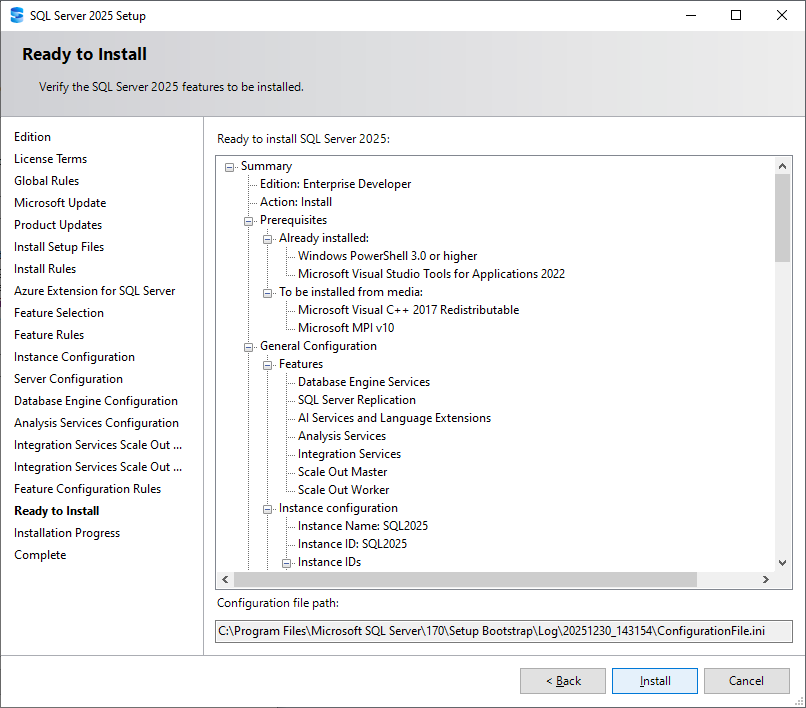
Esperar el proceso de instalación.

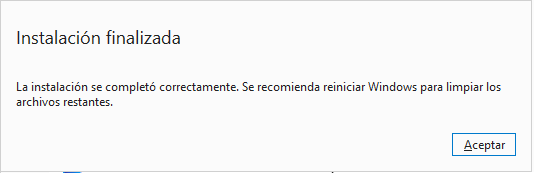
Al finalizar deberían presentarse para cada servicio seleccionado para su instalación el ícono verde indicando que se instaló de manera correcta. Para la correcta instalación, reiniciar el equipo.

Instalar Microsoft SQL Server Management Studio 22
SQL Server Management Studio es la herramientas que nos permite administrar SQL Server, para instalar esta herramienta, en el programa de instalación pulsar “Instalar las herramientas de administración de SQL Server”
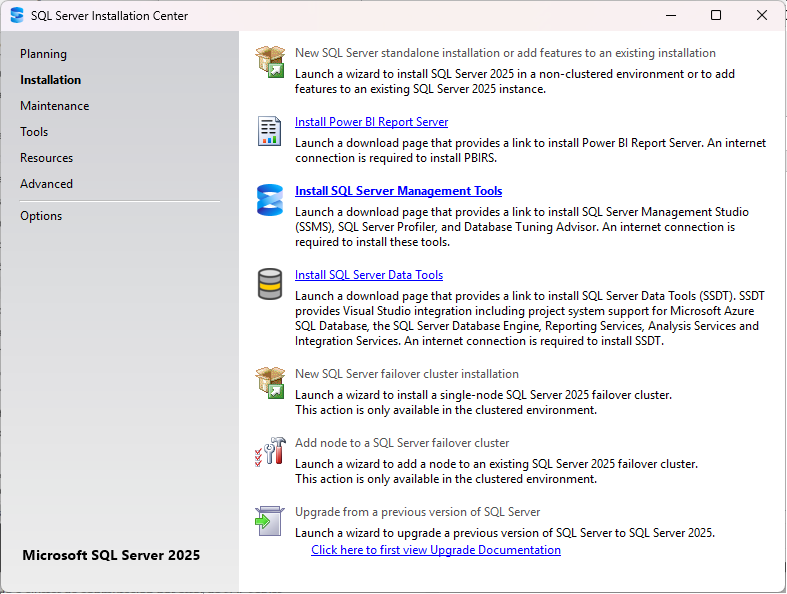
Se abre la ventana para descargar e instalar «Microsoft SQL Server Management Studio«. Pulsar en el enlace para descargar Descargar el instalador de SQL Server Management Studio 22

El instalador se descarga, luego ejecutarlo para instalar la herramienta.
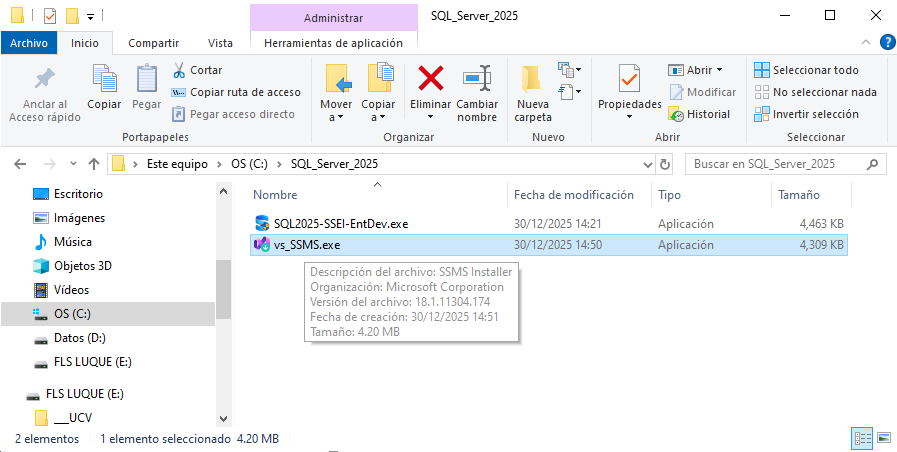
Ejecutar el archivo instalador vs_SSMS.exe, se muestra la ventana de instalación

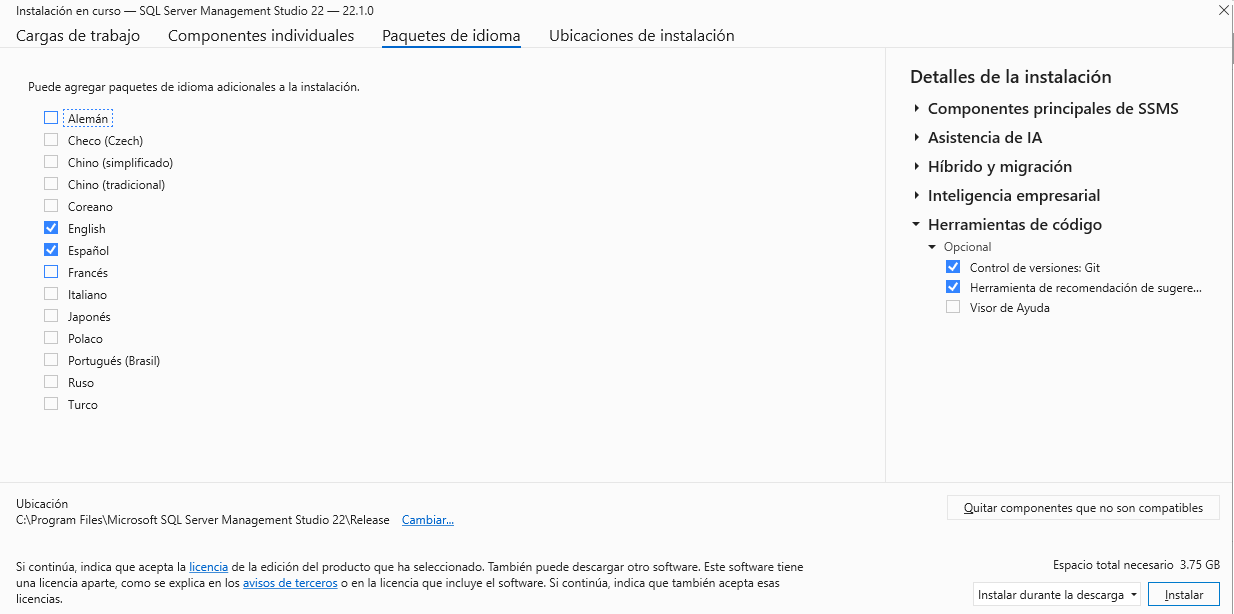
Pulse Continuar, aparecerá la ventana para seleccionar las Cargas de trabajo, Componentes individuales, Paquetes de Idioma y Ubicaciones de instalación.
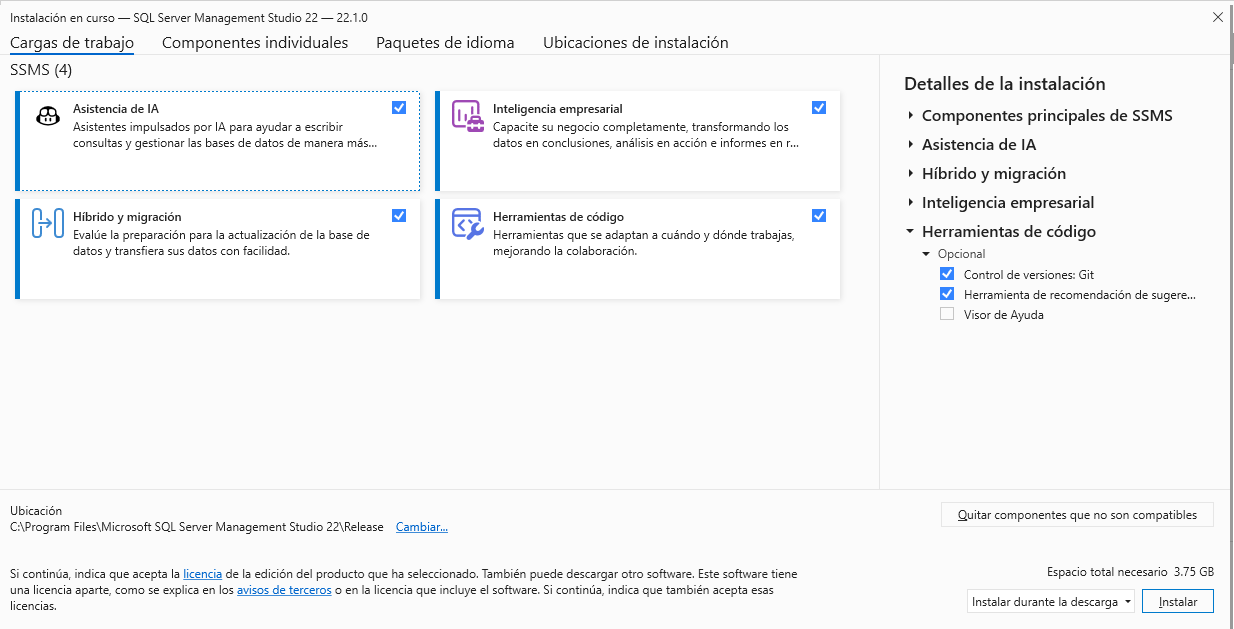
En las cargas de trabajo se sugiere seleccionar todas, los Paquetes de Idioma que se utilizarán.
Pulsar Instalar.
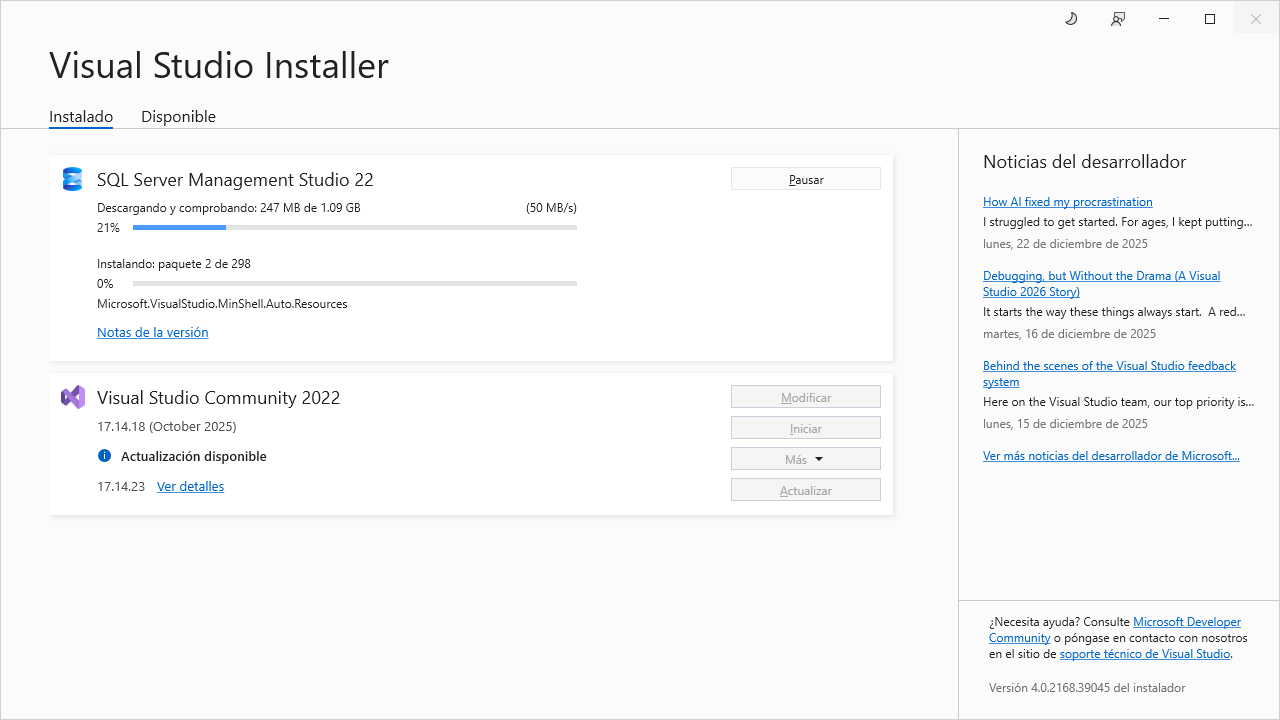
Reiniciar el equipo.